Opera 内置 VPN 的流量覆盖范围与工作机制
在查阅 Opera 官方功能页时,可以发现浏览器内置了免费 VPN 功能。用户需要理解的是,这一功能的核心机制是作用于浏览器内部的流量。当在 Opera 浏览器窗口中开启该功能时,它会改变浏览器的网络连接路由,但并不会自动延伸至操作系统层面的全局连接。
这意味着,如果您在电脑或移动设备上运行其他独立的应用程序(例如即时通讯软件、独立客户端、游戏或其他第三方浏览器),它们的网络流量通常不会经过 Opera 的 VPN 隧道。核对这一边界有助于避免对系统级加密产生误解。
- 确认 VPN 开关及状态仅在 Opera 浏览器窗口内激活。
- 检查操作系统或其他独立软件的连接,确认其未被浏览器内置 VPN 路由。
识别 VPN 覆盖的连接类型与潜在例外情况
根据 Opera 官方帮助中心提供的文档,不同类型的网页请求在通过浏览器时可能会有不同的处理方式。例如,某些特定的默认搜索引擎请求或扩展插件所发起的连接,其路由路径可能需要根据当前的具体设置来进行判断。用户在实际使用时,应当逐一核对常规窗口与私密浏览窗口下的 VPN 图标提示。
若要确认某项特定连接是否受到保护,建议参考官方帮助中心中的设置与排查指南,核查是否存在未被代理覆盖的协议或特定本地网络请求。
- 核对默认搜索引擎或特定插件的连接是否符合预期状态。
- 在 Opera 官方帮助中心查阅关于设置、功能和问题排查的具体文档。

验证 VPN 连接状态与排查异常的实用检查清单
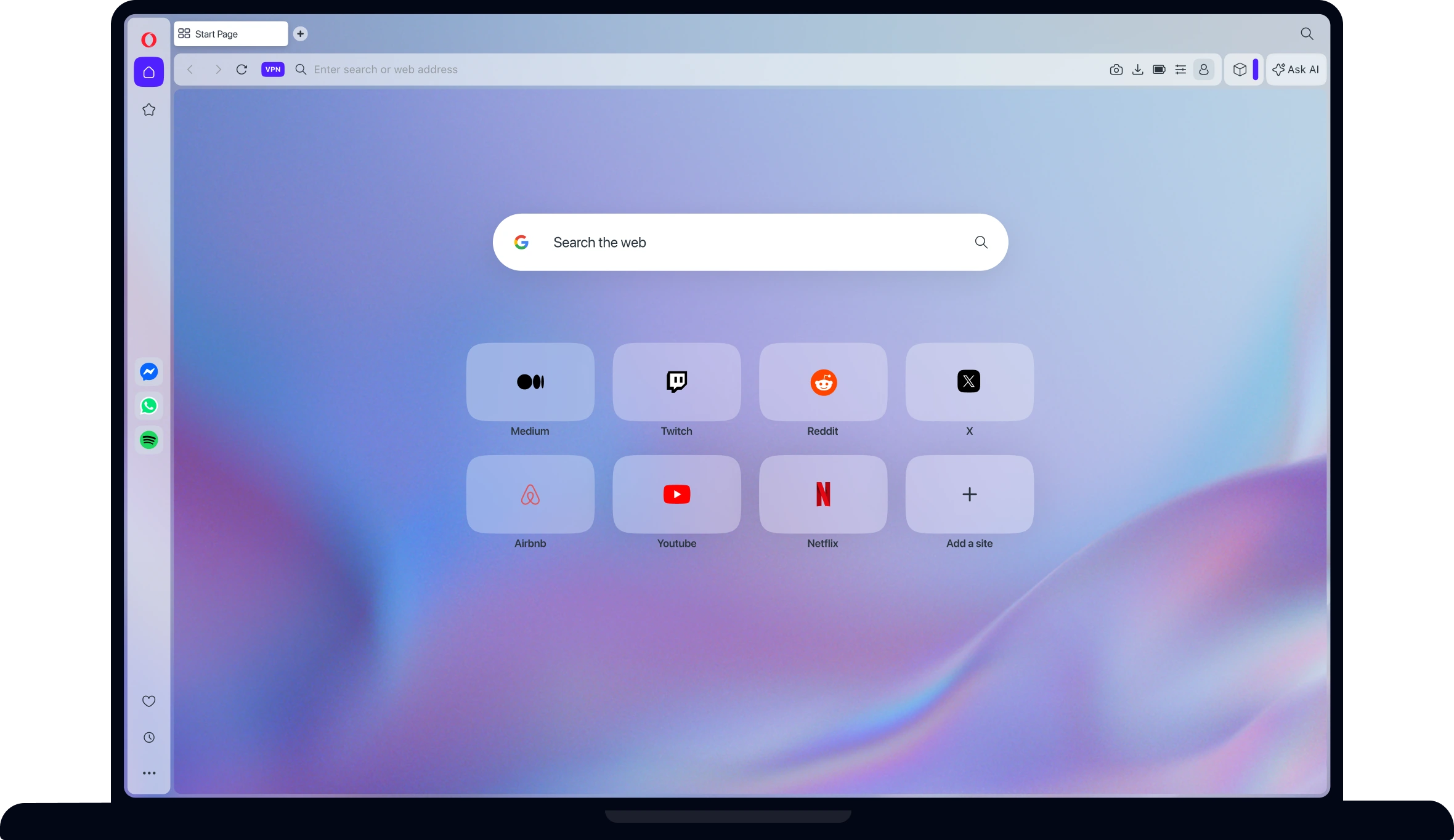
为了确认当前连接是否已经通过 Opera 的 VPN 路由,用户可以通过一些直观的界面提示和检查步骤来进行核对。首先,可以观察地址栏中的 VPN 图标颜色或状态提示,确认其是否显示为已启用。其次,可以通过第三方 IP 地址查询工具,对比开启 VPN 前后的显示地址变化。
如果经过检查发现 IP 地址未发生变化,或者连接未按预期生效,则需要返回浏览器的网络设置中重新核对开关状态,或者查阅官方支持文档获取进一步的排查步骤。
- 检查浏览器地址栏中的 VPN 图标以确认当前激活状态。
- 使用 IP 检测工具核对开启前后的网络显示结果。