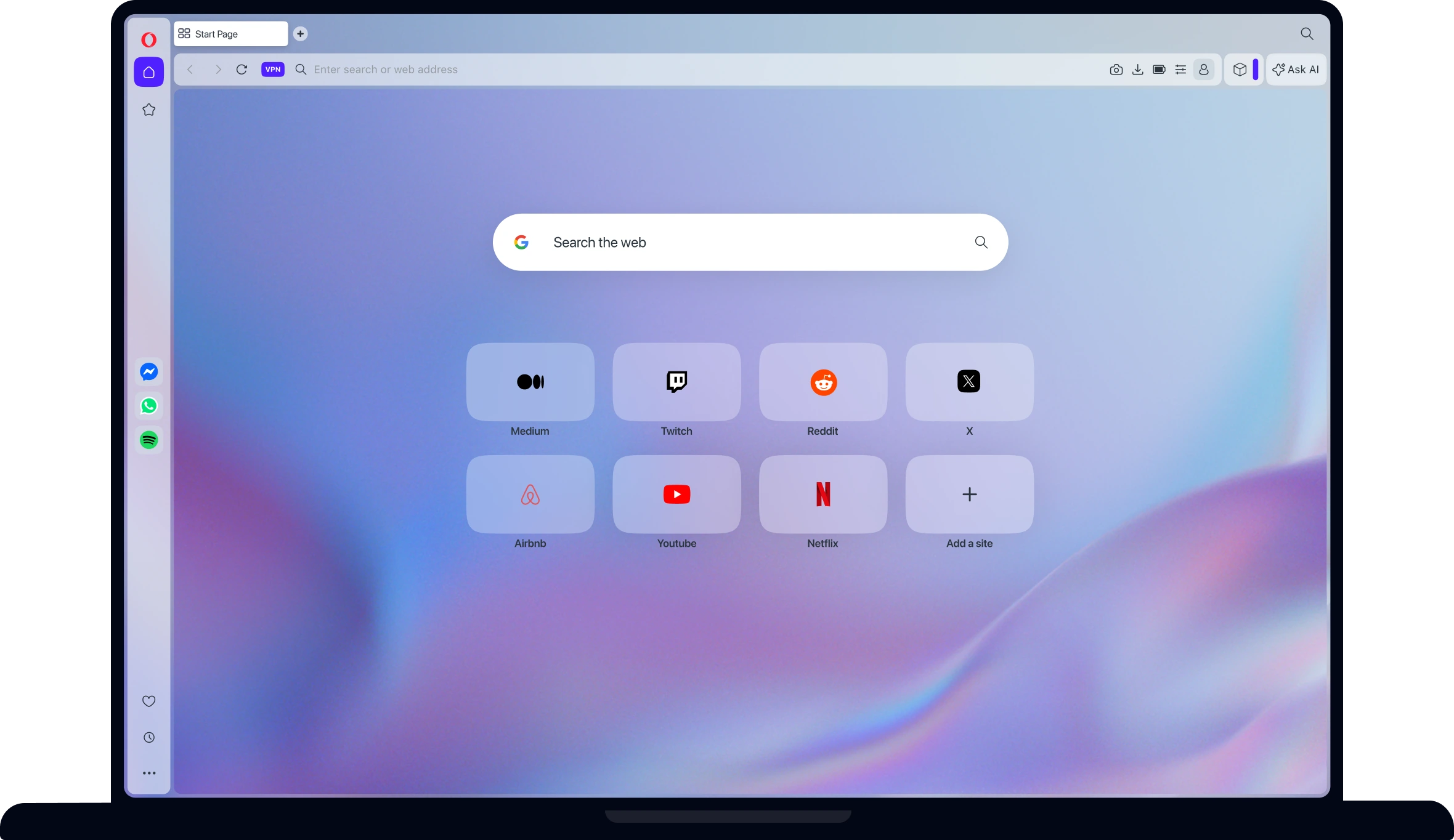
判断你是否适合从官方渠道直接下载 Opera Stable
如果准备日常浏览,可以先核对 Opera 标准浏览器的下载入口,再确认选中的确是目标产品。Opera 也提供 GX 等其他产品和测试通道,名称相近不代表安装包及功能完全相同。开发者同样可以使用稳定版;是否另装测试通道,取决于是否需要验证尚未稳定发布的功能,而不是职业决定。
确认需求后,需核对当前设备的操作系统版本是否在官方支持范围内。虽然 Opera 致力于保持广泛的兼容性,但过旧的操作系统(如不再接收安全更新的 Windows 版本或极早期的 macOS)可能无法运行最新版的 Stable 浏览器,或者无法获得完整的功能支持,具体支持条件需查看对应平台的当前说明。因此,在下载前检查系统更新状态,确保操作系统处于受支持的生命周期内,是避免后续兼容性问题的关键步骤。
- 确认需要的产品和发布通道,再选择入口。
- 核对当前操作系统是否符合该版本要求。
- 旧系统入口不等同于当前最新版支持该系统。
核对官方下载入口与域名,避免第三方安装包风险
从 https://www.opera.com/zh-cn/download 打开官方下载页,核对完整地址、产品名称与平台。HTTPS 可以帮助保护连接,但不能代替核对文件来源与系统安全提示。不要仅凭同名按钮、图标或“高速下载”字样判断来源,也不要只因后续地址变化就立即认定文件来自非官方渠道。
官方页会列出 Windows、macOS、Linux、Chromebook、Android 与 iOS 等入口,后续可能跳转到官方分发域名或应用商店。应沿着官方对应平台链接检查安装说明,而不是要求每一次下载的最终主机名都必须恰好为 opera.com。来源确认和系统对签名或文件的检查是不同环节;遇到警告仍需停下核对。
- 从 Opera 官方下载页选择明确的平台入口。
- 核对官方链接指向的分发页面或应用商店。
- HTTPS 与官方入口不能代替文件和设备的安全检查。
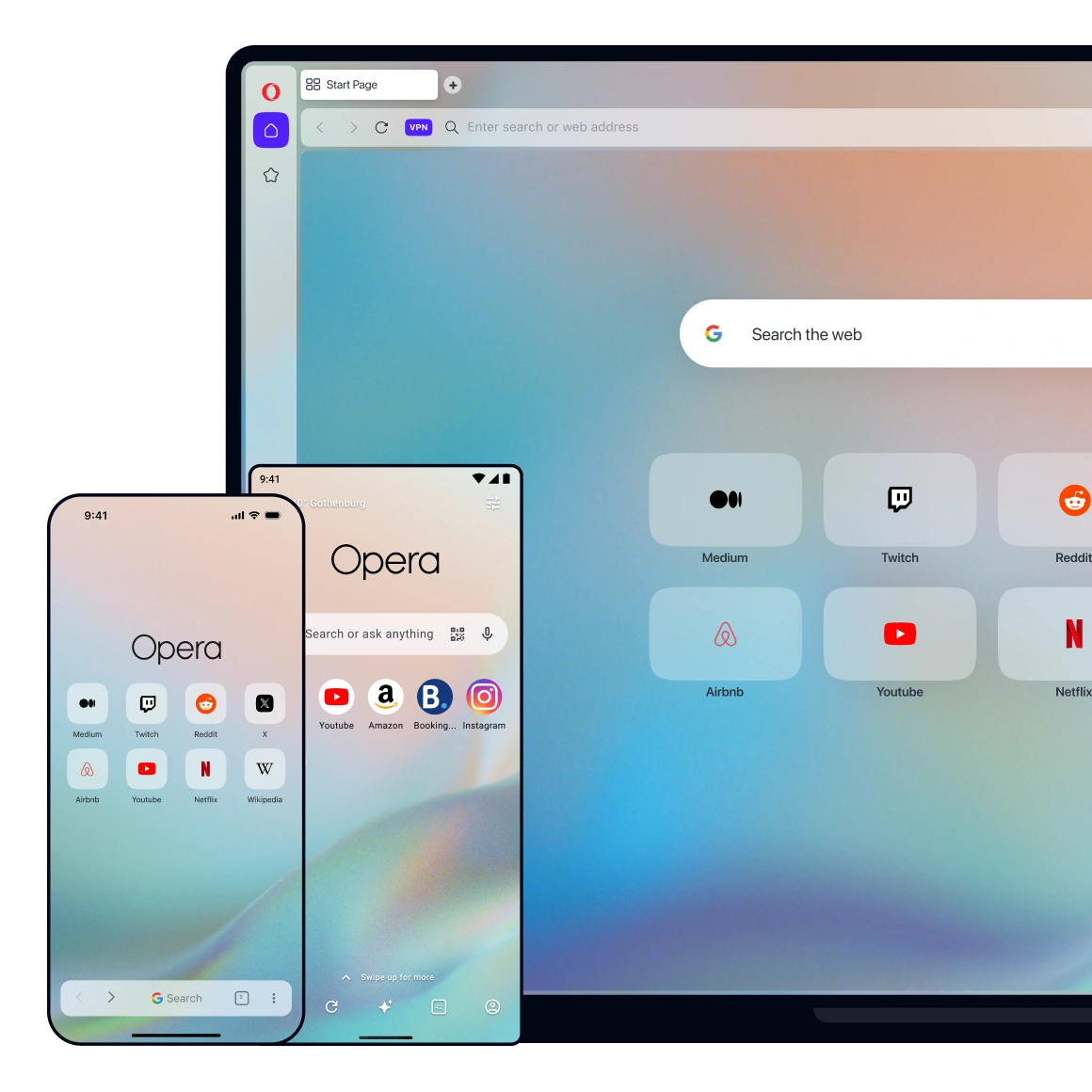
按操作系统选择正确的安装包与架构
Windows 下载区列有不同架构选项,应先在系统信息中确认设备类型,再选择页面提供的适用项,不因旧教程只提三十二位或六十四位就忽略其他架构。macOS 用户也应核对系统版本与芯片信息,再按官方当前提供的安装方式操作;不能预先假定页面必然分别提供两个安装包,或选择失误一定造成某种性能损失。
Linux 用户应按发行版和官方当前列出的包或安装渠道选择,不把文件后缀当作全部兼容条件。Chromebook 与移动设备从各自对应入口继续,不自行推定必须启用 Linux 容器或寻找额外商店。应用商店审核同样不是无风险保证;关键是产品、平台、系统条件与官方指向的安装路径一致。
- Windows 按实际系统架构选择官方选项。
- macOS 和 Linux 按当前系统要求与官方安装说明核对。
- Chromebook、Android 和 iOS 从各自平台入口继续。
下载前检查网络环境与存储条件
下载前先确认可以正常打开官方页面,并观察下载是否完成。安装包体积随平台、版本和分发方式变化,本文不设置未经核对的固定大小。如果下载中断或出现错误,记录提示、文件来源与发生步骤,再按官方对应平台说明处理,不把每次失败都归因于代理、防火墙或文件损坏。
磁盘空间也需按当前安装提示及系统要求检查。除保存下载文件之外,安装、更新和后续浏览都会使用空间,因此不宜把一个固定的“几百兆”数字当作保证成功的门槛。在企业或校园管理设备上,若网络策略或安装权限受限制,先联系管理员确认;不要自行放宽防护规则只为让下载继续。
- 观察下载是否完成,保存具体错误提示。
- 按当前系统和安装提示检查可用空间。
- 受管理网络或设备的限制交由管理员确认。
安装前的系统权限与安全软件预检
安装需要什么权限,取决于操作系统、当前账户、安装方式和设备管理策略。先阅读实际安装提示,不能一概认为所有 Windows 或 macOS 安装都必须使用管理员账户。企业设备若禁止自行安装,应联系负责人员确认可用方式,不为完成安装而寻找未经确认的便携包或绕过管理规则。
如果系统或安全软件拦截文件,先停止执行并记录完整提示,重新检查是否从官方对应平台入口获取了正确文件。来源检查不能单独证明告警是误报。应按操作系统、安全软件或 Opera 的相关说明进一步确认;在原因未明时,不将文件直接加入信任列表,也不临时关闭实时保护强行继续。
- 根据实际安装提示核对所需权限。
- 安全告警先记录并核实,不直接信任文件或关闭防护。
- 管理策略限制由设备负责人确认。
安装后首次启动的功能核对与同步设置
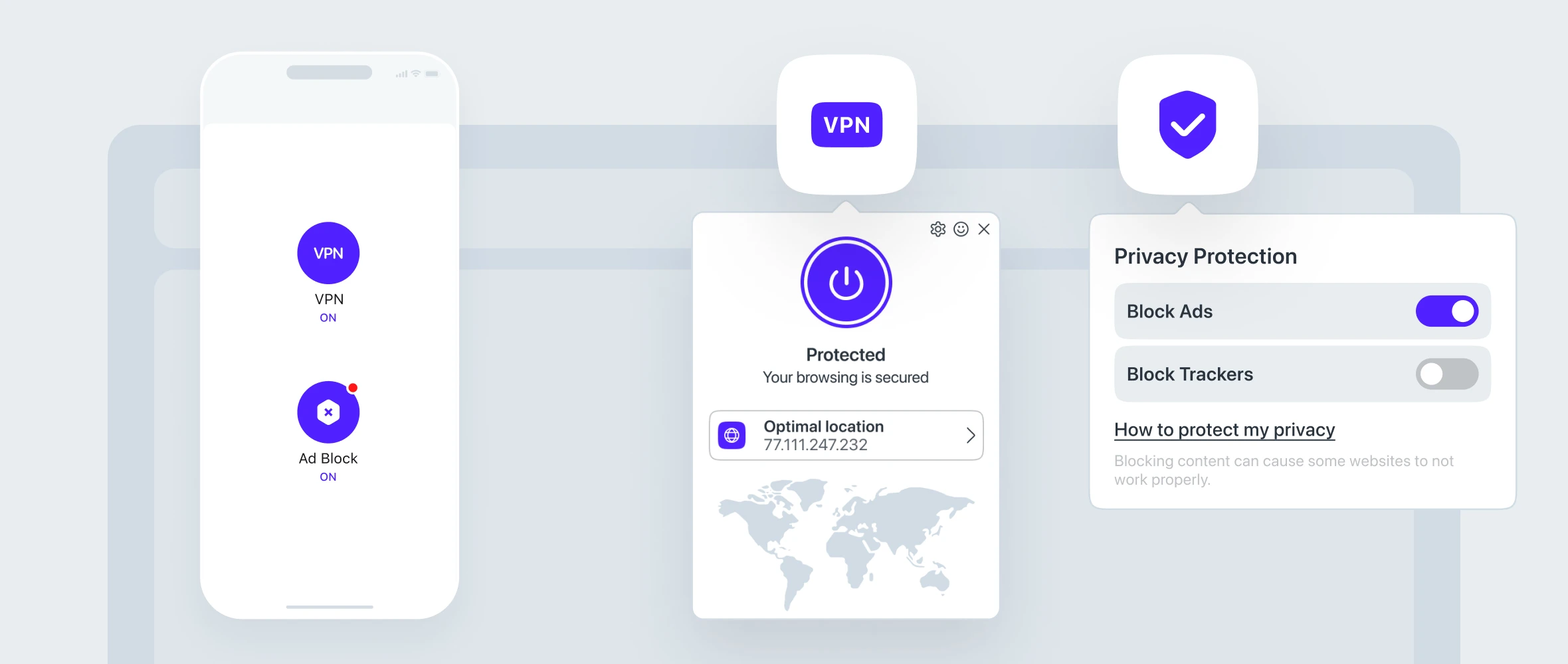
首次启动后,可以按实际需要查看广告拦截和浏览器 VPN 的设置。官方帮助介绍了这两项功能,但不表示启用后所有广告都会消失,或用户从此完全匿名。VPN 改变网站看到的网络位置也不排除通过账号、Cookie 等方式识别访问者;不同平台的具体功能应按对应帮助核对。
需要跨设备使用浏览数据时,再阅读 Sync 的范围并决定是否登录 Opera 账户、选择同步哪些项目。无需把登录和同步当作开始日常浏览的强制步骤,也不能承诺各设备立刻完全一致。Opera AI 等功能的当前可用条件应查看对应说明,不因产品介绍列出某项功能,就推定所有系统或账户都会以同样方式提供。
- 按需要检查广告拦截与 VPN,不把它们当作匿名保证。
- 只有需要同步时,再核对账户与同步范围。
- 平台功能和账户条件按对应当前说明确认。
遇到安装或运行异常时的官方排查路径
遇到安装或运行异常,先区分发生在哪个步骤:下载尚未完成、安装程序报错,还是启动后页面异常。保留错误文字、操作系统与软件版本,再到 Opera 官方帮助中心查找对应说明。帮助入口能提供查询方向,但并不保证每个错误都有现成答案,也不能省略对当前平台条件的核对。
不要把删除旧配置、清理浏览器数据或提升管理员权限作为所有故障的通用第一步。这些操作可能影响已有数据或改变权限,只有在相关官方步骤明确适用时才评估执行。若仍无法确定原因,可向官方提供已记录的信息;日志和截图中如有个人内容,先检查是否需要遮盖,再按官方支持流程提交。
- 按下载、安装或启动阶段记录错误。
- 查对应平台帮助,避免无依据的清理和重装。
- 仍无法解决时,提供版本、错误及已检查步骤求助。
确认下一步:前往官方来源完成下载与安装
检查产品、系统和下载入口后,可从 Opera 官方下载页继续选择对应平台。本站不托管安装包;官方页面可能将你引导至适用的安装器、软件仓库或应用商店。核对这些实际提示,能减少选错产品或安装路径的情况,但不能替代设备本身的安全检查。
下载完成后,按安装向导与系统提示操作,首次启动再根据需要选择同步和隐私设置,不必为日常浏览先登录账户。若中途出现不同于预期的错误,保留当前状态并回到官方帮助。本站的下载准备与常见问题内容可作为检查清单,最终操作仍以对应版本的官方说明和设备提示为准。
- 从官方对应平台入口继续安装。
- 按实际提示操作,出现警告时先核实。
- 同步与其他功能按需要设置,无需全部开启。