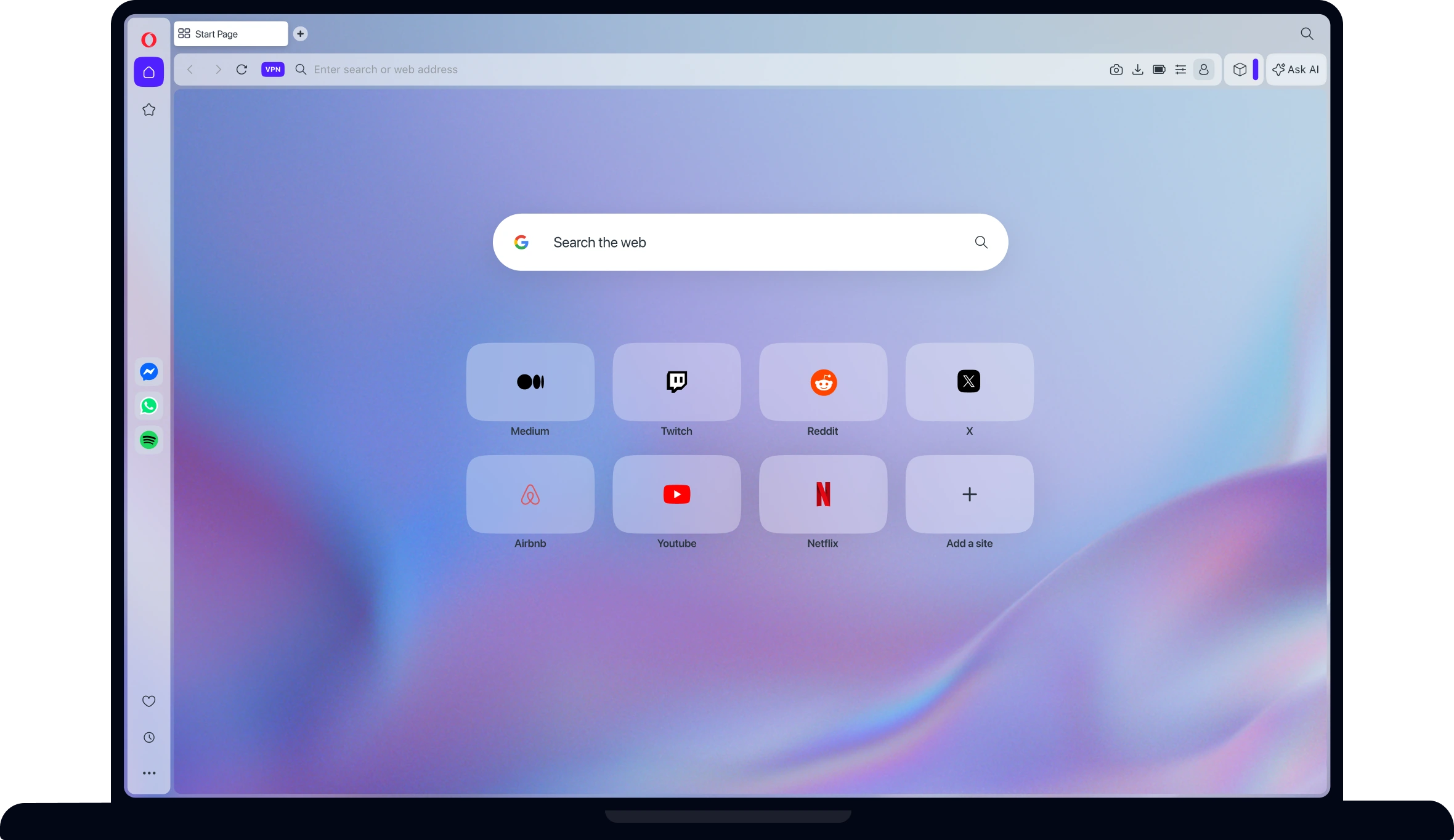
确认 Opera 官方下载来源与版本兼容性
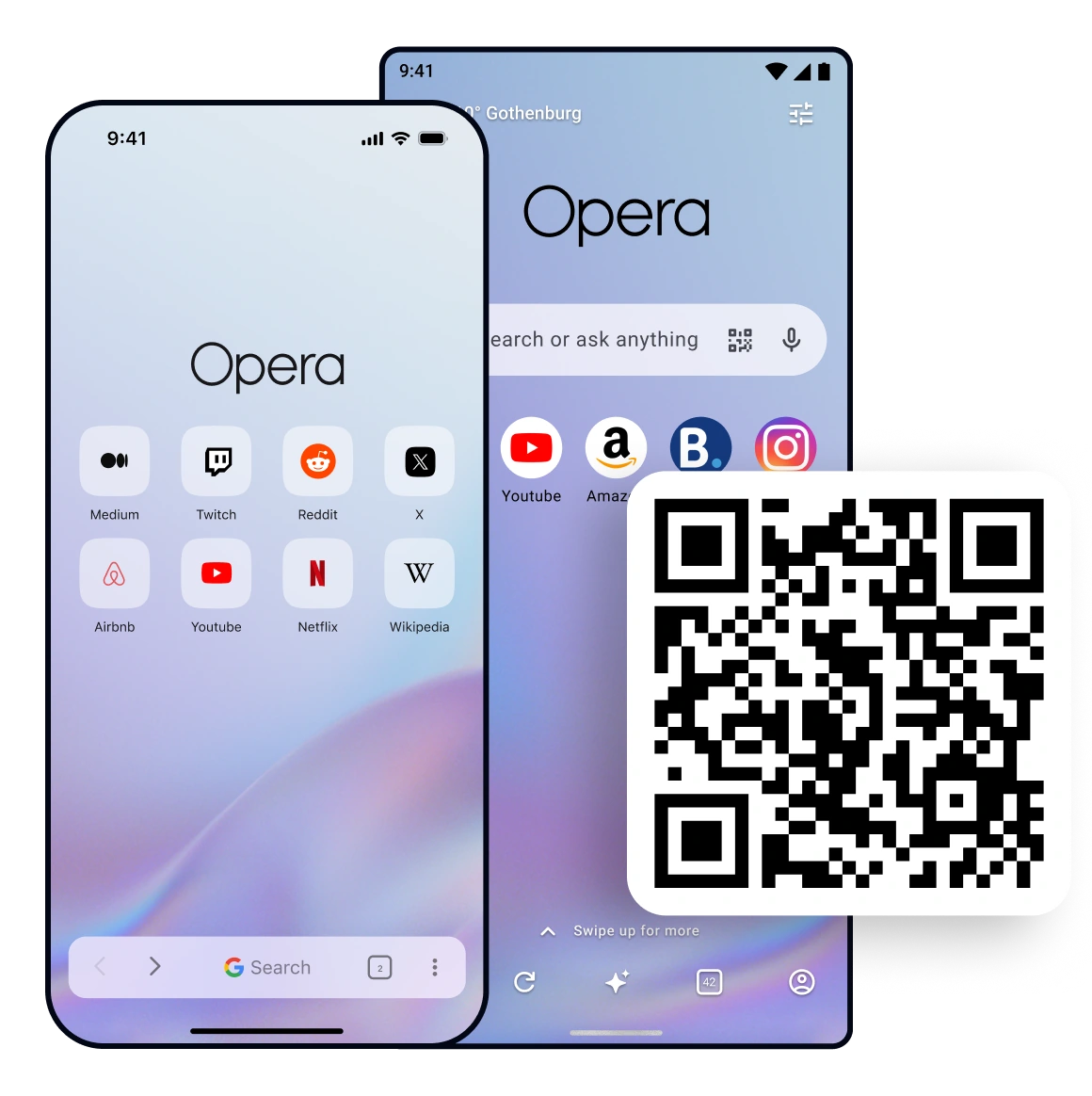
在执行任何默认浏览器设置之前,首要任务是确保您安装的 Opera 浏览器来自官方可信源。非官方渠道提供的安装包可能包含恶意软件、广告插件或过时的安全补丁。Opera 官方下载页提供 Windows、macOS、Linux、Chromebook、Android 与 iOS 的下载入口,这是获取最新稳定版(Opera Stable)的主要推荐途径。
访问下载页面时,请仔细核对浏览器地址栏中的 URL 是否为 来源资料。官方站点会自动检测您的操作系统并提供对应的安装包。如果您使用的是 Windows 10 或 11,请下载 .exe 安装程序;如果是 macOS 用户,请下载 .dmg 文件。对于 Linux 用户,官方提供了多种包格式以适应不同的发行版。
在安装前,建议检查当前系统版本是否与 Opera 的最新要求兼容。虽然 Opera 通常支持较旧的操作系统版本,但为了获得合适的性能和安全更新,保持操作系统处于最新状态是明智的选择。安装完成后,首次启动浏览器时,您可以选择导入其他浏览器的书签和密码,但这一步骤与设置默认浏览器是独立的,可以在后续步骤中单独处理。
- 下载源必须为 来源资料
- 核对安装包后缀:Windows (.exe), macOS (.dmg), Linux (deb/rpm)
- 避免使用第三方软件管家或不明来源的安装包
Windows 系统中设置 Opera 为默认浏览器的具体步骤
在 Windows 10 和 Windows 11 中,微软加强了用户对默认应用的控制权,因此设置过程需要手动确认几个关键协议。首先,打开 Windows「设置」菜单,进入「应用」部分,然后选择「默认应用」。在搜索框中输入「Opera」,点击搜索结果中的 Opera 图标进入详细设置页面。
在 Opera 的默认应用设置页面中,您会看到一系列文件类型和网络协议列表,包括 .htm、.html、HTTP、HTTPS 等。您需要逐一点击这些条目,并在弹出的选择窗口中将默认应用更改为 Opera。特别是 HTTP 和 HTTPS 协议,它们决定了当您点击邮件链接或外部文档中的网址时,系统是否会调用 Opera 打开。
完成所有关键协议的更改后,建议进行实际测试。您可以尝试双击桌面上的一个 .html 文件,或者在电子邮件客户端中点击一个网页链接。如果 Opera 成功启动并加载了相应内容,说明设置已生效。如果在设置过程中遇到选项灰色不可选的情况,可能是由于企业组策略限制或第三方安全软件的干预,此时需要联系系统管理员或检查安全软件设置。
- 路径:设置 > 应用 > 默认应用 > 搜索 Opera
- 必须手动设置 HTTP、HTTPS、.html 和 .htm 的关联
- 测试方法:点击邮件链接或打开本地 HTML 文件验证
macOS 系统中设置 Opera 为默认浏览器的具体步骤
macOS 的默认浏览器设置相对集中,但不同版本的 macOS 界面略有差异。在较新的 macOS 版本(如 Ventura 及以后)中,打开「系统设置」,在侧边栏中找到「桌面与程序坞」(或在旧版本中为「通用」)。向下滚动直到看到「默认网页浏览器」选项,点击下拉菜单并选择「Opera」。
在旧版本的 macOS 中,您可能需要打开 Safari 浏览器,进入「Safari」菜单下的「偏好设置」,在「通用」标签页中找到「默认网页浏览器」选项并进行更改。无论哪种方式,更改后系统通常会提示您确认这一操作,因为 macOS 倾向于保留 Safari 作为默认体验的一部分。
设置完成后,同样需要进行验证。尝试在「备忘录」或「邮件」应用中点击一个超链接。如果链接在 Opera 中打开,则设置成功。如果链接依然在 Safari 中打开,请检查是否有多账户配置冲突,或者重新启动 Mac 以确保系统缓存已更新。此外,确保您的 Opera 版本是最新的,因为旧版本可能无法正确注册到 macOS 的默认应用列表中。
- 新版 macOS:系统设置 > 桌面与程序坞 > 默认网页浏览器
- 旧版 macOS:Safari 偏好设置 > 通用 > 默认网页浏览器
- 验证方法:在系统级应用中点击链接测试跳转
设置默认浏览器后的功能影响与同步核对
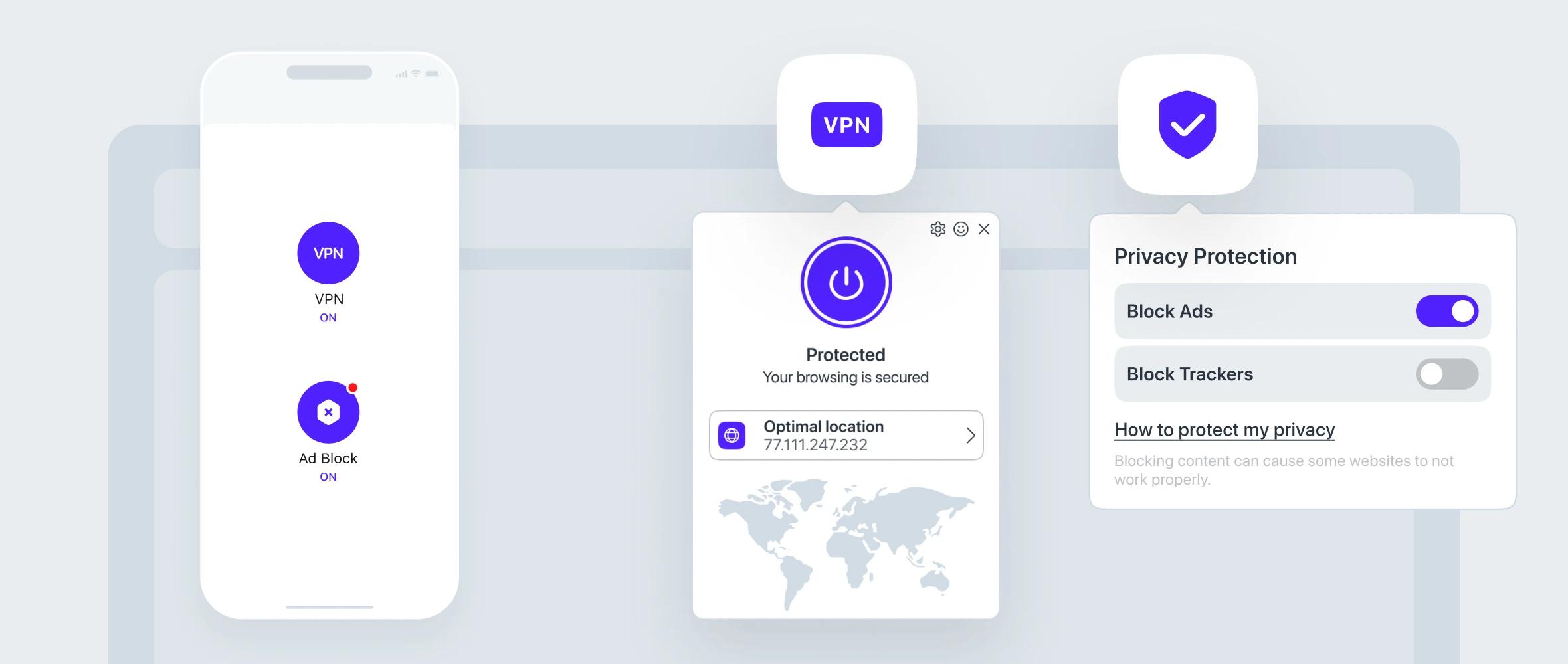
将 Opera 设为默认浏览器后,您将更频繁地使用其内置功能。Opera 官方功能页介绍了浏览器内置的 Opera AI、广告拦截功能以及免费 VPN。这些功能在默认浏览器状态下依然可用,但它们的运行状态取决于您的个人设置,而非默认浏览器的身份。例如,广告拦截器默认通常是开启的,但您可以随时在侧边栏或设置中进行调整。
跨设备同步是 Opera 的另一项核心功能。Opera 官方同步页面提供跨设备同步浏览数据的功能说明,包括书签、历史记录、密码和打开的标签页。需要注意的是,设为默认浏览器并不会自动登录您的 Opera 账号或开启同步功能。您需要在 Opera 浏览器中手动登录账号,并在设置中启用同步选项,才能在不同设备间无缝切换工作流。
此外,Opera 的免费 VPN 和 Opera AI 功能也需要单独配置。VPN 通常位于侧边栏或地址栏右侧,您可以选择开启或关闭以保护隐私或访问特定内容。Opera AI 则集成在侧边栏中,帮助用户总结页面内容或生成文本。建议在设为默认浏览器后,花几分钟时间熟悉这些功能的开关位置,以便在日常浏览中高效利用。
- 默认浏览器设置不自动开启同步,需手动登录 Opera 账号
- 广告拦截、免费 VPN 和 Opera AI 需确认在侧边栏或设置中已启用
- 参考官方功能页了解各功能的具体使用方法
默认浏览器设置失败的常见排查路径
如果在按照上述步骤操作后,系统仍然无法将 Opera 设为默认浏览器,或者设置后很快被重置,可能存在潜在的冲突或配置错误。首先,检查 Opera 是否为最新版本。过时的浏览器版本可能无法正确注册系统协议处理程序。您可以访问 Opera 官方网站查看是否有更新,或通过浏览器内部的「关于 Opera」页面进行检查。
其次,排查第三方软件的干扰。某些安全套件、优化工具或其他浏览器可能会锁定默认浏览器设置,防止被更改。检查这些软件的设置,确保没有启用「保护默认浏览器」或类似的防护功能。在 Windows 上,还可以检查组策略编辑器(gpedit.msc),查看是否有针对默认应用的管理模板限制了用户更改。
如果问题依然存在,可以尝试卸载并重新安装 Opera。在卸载前,确保已备份重要数据。重新安装时,务必从官方下载页获取安装包。安装过程中,Opera 通常会询问是否将其设为默认浏览器,此时勾选该选项可以让安装程序自动处理大部分注册表项和系统设置。如果所有方法均无效,建议查阅 Opera 官方帮助中心提供的安装、设置、功能和问题排查文档,或联系官方支持团队。
- 检查并更新 Opera 至最新版本
- 禁用安全软件或优化工具中的默认浏览器保护功能
- 尝试卸载后从官方来源重新安装,并勾选设为默认选项
何时不应将 Opera 设为默认浏览器
虽然 Opera 提供了丰富的功能,但在某些特定场景下,保持原有浏览器作为默认可能更为合适。首先,如果您使用的是企业配发的设备,且公司 IT 部门通过组策略强制指定了默认浏览器(通常是 Edge 或 Chrome),强行修改可能会导致合规性问题或工作流中断。在这种情况下,应遵循公司的 IT 政策,仅在个人设备上切换默认浏览器。
其次,如果您的工作流高度依赖特定浏览器的扩展程序或企业插件,而这些插件在 Opera 中不可用或兼容性不佳,那么切换默认浏览器可能会降低工作效率。例如,某些内部管理系统可能仅针对特定浏览器内核进行了优化。在切换前,建议先在 Opera 中测试关键业务系统的运行情况,确认无误后再进行全局默认设置的更改。
最后,对于对隐私有极高要求且不希望使用内置 VPN 或 AI 功能的用户,可能需要评估 Opera 的数据收集政策是否符合个人标准。虽然 Opera 提供了隐私保护工具,但每个用户对隐私的定义和需求不同。在不确定的情况下,可以先将 Opera 作为备用浏览器使用,待充分了解和配置后再考虑设为默认。
- 企业设备受组策略限制时,应遵循 IT 部门规定
- 依赖特定浏览器插件的工作流需先验证兼容性
- 个人隐私偏好与内置功能(如 AI、VPN)的接受度评估