核对官方页面与当前任务的关系
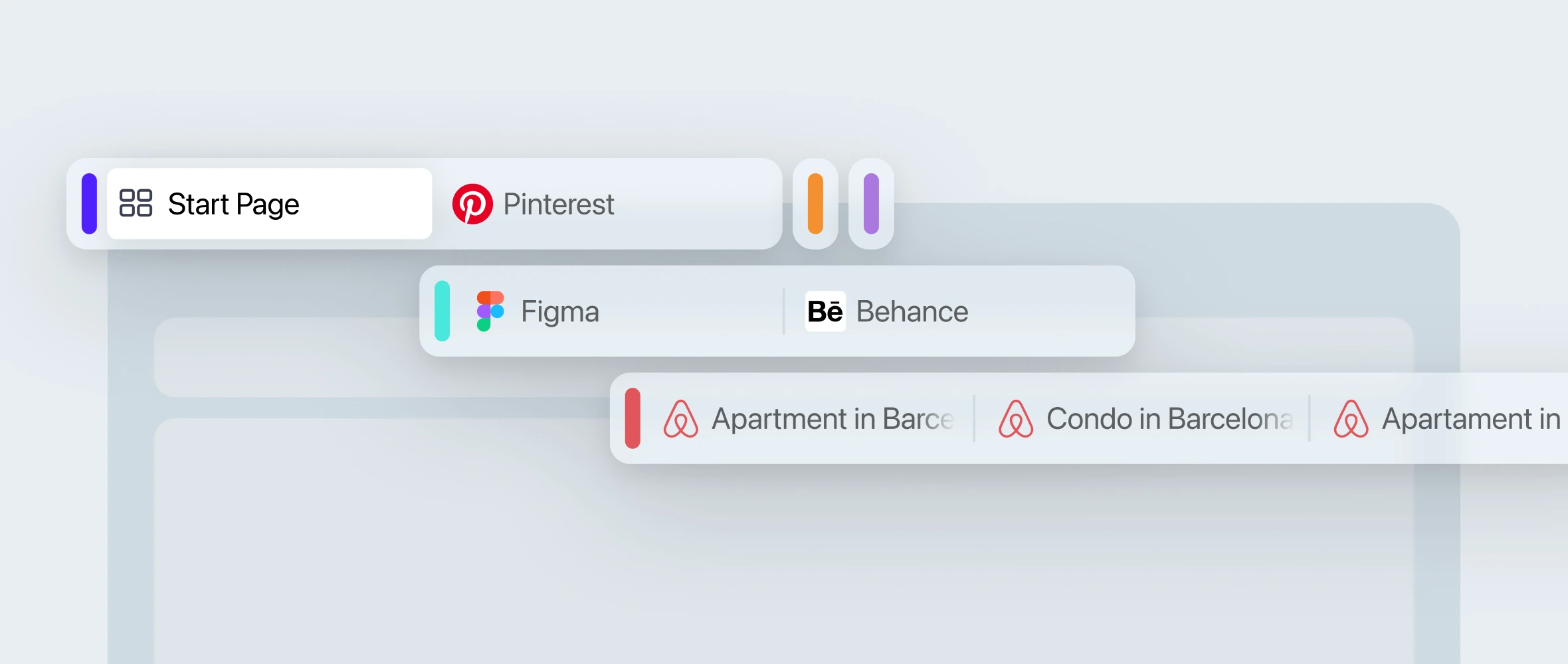
在开始使用 Opera 的分屏功能前,首先需要明确该功能在官方文档中的定位。Opera 官方帮助介绍,将鼠标移到连接的标签页上,可在弹出菜单中选择 Exit Split Screen 退出分屏。这一说明指出了分屏状态下的退出机制,是用户在实际操作中需要重点关注的交互细节。
同时,Opera 帮助页称其默认搜索引擎是 Google,并给出在 Settings 的 Search engine 下更改默认项的路径。虽然这与分屏功能无直接关联,但在核对浏览器设置时,了解默认配置有助于排除其他干扰因素,确保分屏环境下的搜索行为符合预期。
记录官方说明中的适用条件
Opera 官方帮助介绍,按住 Shift 选中两个标签页后,右键菜单中可选择 Create Split Screen 创建分屏。这是创建分屏的一种常用方式,适用于已经打开多个标签页的场景。用户在执行此操作时,需确保准确选中了两个独立的标签页,以便右键菜单中出现相应的选项。
此外,Opera 桌面帮助页给出的 Video Popout 与 Videoconferencing Popout 开启或关闭入口为 Settings (Alt+P) → Features → Video pop out 或 Videoconferencing pop out。如果用户在分屏模式下观看视频或进行视频会议,可能需要单独调整这些浮动窗口的设置,以获得更好的视觉体验。
对照自己的设备和使用需求
在实际使用中,用户可以通过点击地址栏左侧的分屏图标后,可选择 Exit split screen 退出分屏。这一快捷方式提供了另一种退出分屏的途径,特别适合习惯使用鼠标操作的用户。用户应检查地址栏是否显示该图标,以确认当前是否处于分屏模式。
对于不同的设备和使用场景,分屏功能的可用性可能有所不同。用户应根据自身的屏幕尺寸和操作习惯,选择最适合的分屏创建和退出方式。例如,在小屏幕上,拖放操作可能不如右键菜单直观,因此需要根据实际情况灵活调整。
区分已证实信息与待核对问题
Opera 官方帮助列出的分屏开关路径为 Settings > Features > Split Screen > Enable split screen。这是启用基础分屏功能的标准路径。用户在进行设置时,应首先确认此路径是否正确,以确保分屏功能的基本开关处于开启状态。
需要注意的是,基础分屏开关与拖放分屏开关是两个独立的功能。用户在使用拖放功能前,必须确保基础分屏功能已启用。如果拖放操作无效,首先应检查基础开关的状态,而不是直接尝试其他高级设置。
整理下一步需要确认的项目
Opera 官方帮助列出的拖放分屏开关路径为 Settings > Features > Split Screen > Enable split screen by drag and drop。这是启用拖放分屏功能的关键路径。用户需要进入此路径,确认该选项是否被勾选。如果未勾选,拖放标签页将无法触发分屏效果。
在确认开关状态后,用户应尝试进行一次实际的拖放操作,以验证功能是否正常工作。如果操作无效,建议重新检查路径是否正确,或者重启浏览器以应用设置变更。这一步骤是确保拖放分屏功能可用的最后确认环节。
根据核对结果决定是否继续
Opera 官方帮助页给出的桌面通知设置路径为 Settings → Advanced → Privacy & security → Site settings → Notifications。如果用户在分屏模式下收到通知干扰,可以通过此路径管理通知权限。合理的通知设置有助于提升分屏工作的专注度。
完成上述所有核对步骤后,用户应根据实际体验决定是否需要进一步调整设置。如果分屏功能运行正常,即可开始高效的多任务处理;如果仍存在问题,建议查阅 Opera 官方帮助的更多细节或联系技术支持。