先选两个要对照的网页,再开始分屏
Opera 官方帮助介绍,分屏功能支持将两个标签页并排使用。
操作前,先把要对照的两个页面各自打开,再读清每个标签页的标题。一个可用的阅读任务是左边看操作说明,另一边看相应资料;也可以对照两页同类内容。先指定你要看的两页,不要从一大排标签页里随意挑两个,再回头寻找要对照的内容。请把这次阅读目标缩小到一个问题,例如两页列出的某个选项是否一致,之后再选择创建分屏的方式。
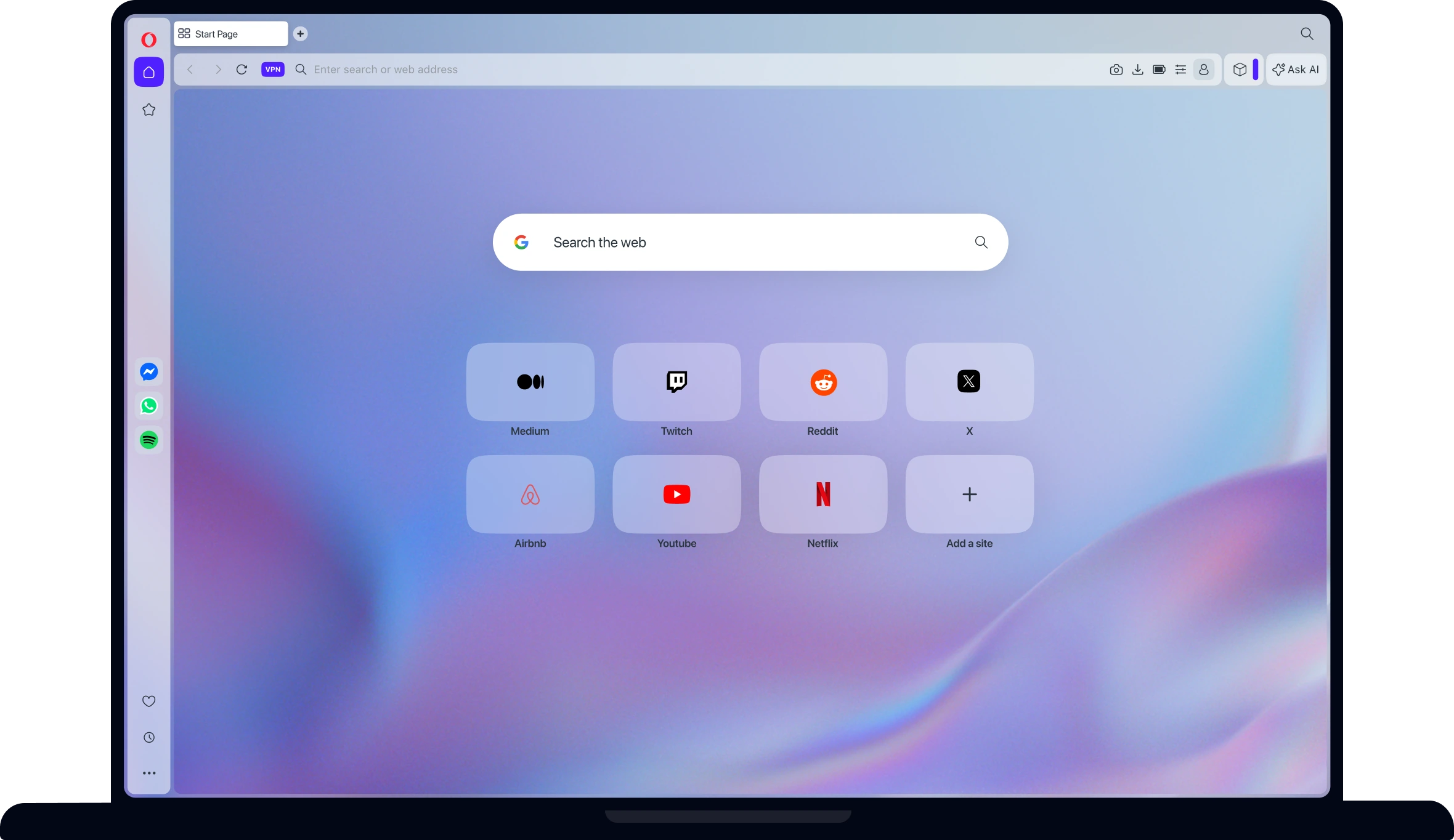
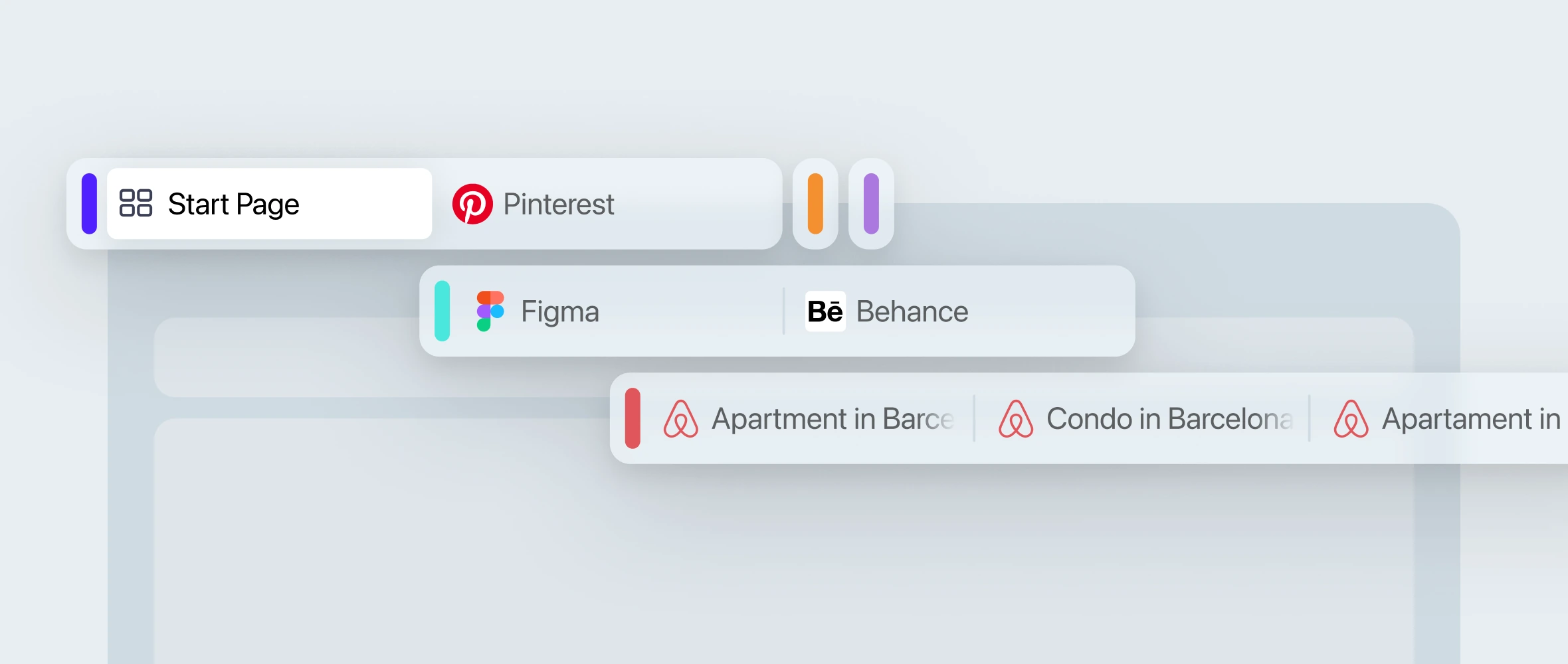
本篇以官方帮助列出的两个标签页操作为例。请在你使用的 Opera 桌面浏览器中对照入口与英文菜单名称,先看实际界面再动手。若眼前的菜单与下文不符,直接阅读文末的官方帮助,按其中的分屏标题核对。文中插图是既有的官方桌面浏览器与标签页岛示例,阅读时请另看自己屏幕上的分屏位置,不要把示例图当作这次操作已经完成的结果。
例如,你准备比较两份操作说明里的同一个设置名称,就先在每一页找到该小节,再开始配对;准备阅读教程并查看参考资料,就先打开具体资料正文,不要只放两个首页。选页时也请检查是否只是同一个页面重复打开。今天如果只需要阅读一页,就先完成单页阅读,不必为了使用分屏额外凑一份无关资料。
创建时二选一:向下拖放,或 Shift 选择后右键
Opera 官方帮助介绍,将一个标签页向屏幕下方拖动后,可选择将它连接到当前标签页的一侧。 Opera 官方帮助介绍,按住 Shift 选中两个标签页后,右键菜单中可选择 Create Split Screen 创建分屏。
若你已经知道要配在一起的是哪两个标签页,先选择其中一种方法完成一次创建。使用拖放路径时,请从你选定的标签页开始,按帮助描述向下拖动,再看屏幕上的连接选项;使用右键路径时,先确认选中的两页就是本次阅读对象,再在右键菜单里寻找 Create Split Screen。不要把拖动和右键的步骤混写成一次连续操作。
创建之后,先读左右两边的页面标题,核对是否选中了预期的页面。比如你原本想对照一篇教程和一页资料,就先查看这两页是否都在眼前,再开始逐段阅读。选错页面时,先按后文的退出入口回到标签页选择,再重新创建,不要继续在错误页面上寻找不存在的内容。遇到选项名称有差异,先停在菜单层,阅读官方帮助中的对应说明,再决定下一步。
切换布局:从分屏图标菜单开始核对
Opera 官方帮助介绍,地址栏左侧的分屏图标菜单支持切换水平和垂直布局。
完成创建后,先在当前分屏里看一段真正要读的内容,再决定是否调整布局。请根据自己的阅读任务选择横向还是纵向对照:你要逐项比较的文字在哪里,是否需要来回看两页同一位置,哪种排列更方便你读清内容?先尝试一种布局,再回到菜单核对另一种选择,不要把切换布局与更换浏览器窗口大小混为一个步骤。
阅读时,把注意力放在要对照的正文,而不是不停更换页面。若你要比较的是两个条目的名称,先分别找到条目;若你要核对的是步骤顺序,就按顺序逐项看。完成这一轮对照后再判断是否换布局。不要仅凭截图的排列,替自己的网页选择一个固定方向。请以实际页面、字号和你要阅读的内容为准,再选择本次对照所用的布局。
比较表格时,请先选定要看的那一行,再找到另一页对应的行;阅读长段文字时,请先选定两个对应的小节,再开始对照。每轮比较结束后,再移动到下一项。若你现在读的是完全不同的内容,先回到第一节重新选页,而不是反复调整排列方向。把分屏用于眼前的两页阅读,结束时再按下一节退出。
结束对照:选择一个退出入口
Opera 官方帮助介绍,将鼠标移到连接的标签页上,可在弹出菜单中选择 Exit Split Screen 退出分屏。 Opera 官方帮助介绍,点击地址栏左侧的分屏图标后,可选择 Exit split screen 退出分屏。
对照完成后,请选择其中一个退出入口,不必把所有出口依次操作一遍。若你正查看地址栏附近的菜单,就先核对分屏图标中的 Exit split screen;若你正停在连接的标签页上,就先查看悬停后的弹出菜单。操作之前再读一次菜单文字,确认当前要做的是结束分屏,而不是关闭网页或处理其他标签页。
退出以后,先回到原来要继续阅读的页面,再决定是否建立下一组对照。假如下一次的两页与本次不同,就重新选页,再创建新的组合;假如你只是结束今天的阅读,就先完成退出,不要为了验证操作又立即建立一组。请把“结束并排阅读”和“下一次要看什么”作为两步考虑,避免在菜单之间来回切换,却没有真正完成原来的对照问题。
分屏组在哪里:先看两页原来属于哪个岛
Opera 官方帮助介绍,一个标签页岛内支持创建多个分屏组。 Opera 官方帮助介绍,分屏组支持移入标签页岛。
Opera 官方帮助介绍,使用来自两个不同标签页岛的标签页创建分屏时,新分屏组会在所有标签页岛之外创建。 Opera 官方帮助介绍,使用一个岛内标签页和一个普通标签页创建分屏时,新分屏组会作为独立组出现在标签页岛之外。
如果你的页面原本已经分在不同的标签页岛里,创建前先读清各自的归属,再用以上说明对照新组的落点。两个页面来自同一个任务时,先考虑是否把这次分屏安排在该任务的岛内;两个页面来自不同任务时,先核对新组出现的位置,再决定如何继续整理。请把页面归组和内容对照分别完成,不要看到新组位置与预想不同就立即认为选错了网页。
操作之后,回到标签栏读两页的标题,再看新组相对于原标签页岛的位置。若你接下来想把分屏组移入一个岛,先选择那个岛对应的阅读任务,再对照实际界面的移动选项。官方帮助在此说明的是分屏与标签页岛的关系;本篇不延伸为跨设备同步、内存节省或自动归组的承诺,也不替你改变全部标签页的分类。
整理新组之前,请先想好这一组为什么要留下:是同一份阅读资料的两页,还是两项独立任务的一次临时对照?前一种情况先核对目标岛,后一种情况先完成这次对照,再决定后续归组。请先读清组中各页的标题,不要依据颜色或屏幕位置猜测具体网页。
找不到拖放效果时:分别核对两个开关
Opera 官方帮助列出的分屏开关路径为 Settings > Features > Split Screen > Enable split screen。 Opera 官方帮助列出的拖放分屏开关路径为 Settings > Features > Split Screen > Enable split screen by drag and drop。
请进入官方帮助给出的设置路径,逐项读清这两个名称。先查看分屏开关,再查看拖放分屏开关,然后决定你想使用哪种创建方式。若你计划使用右键选择的方式,就先回到第二节阅读相应步骤;若你计划使用拖放方式,就对照拖放开关与当前界面再试一次。每次只选一个创建路径,不要同时改动其他浏览器设置来寻找分屏入口。
完成核对后,回到你已经选定的两个网页,重新尝试创建,然后依次确认页面、布局和退出入口。找到与官方帮助相符的入口后,就继续自己的阅读任务。若页面或菜单仍有不同,请打开官方帮助的 Split Screen 小节继续查阅,不要猜测一个尚未确认的快捷键或扩展设置。需要获取软件或了解安装步骤时,再使用下方的站内官方入口与安装教程;这两项阅读应按你的实际需求选择。