字突然变大时,先看影响的是网页还是整个窗口
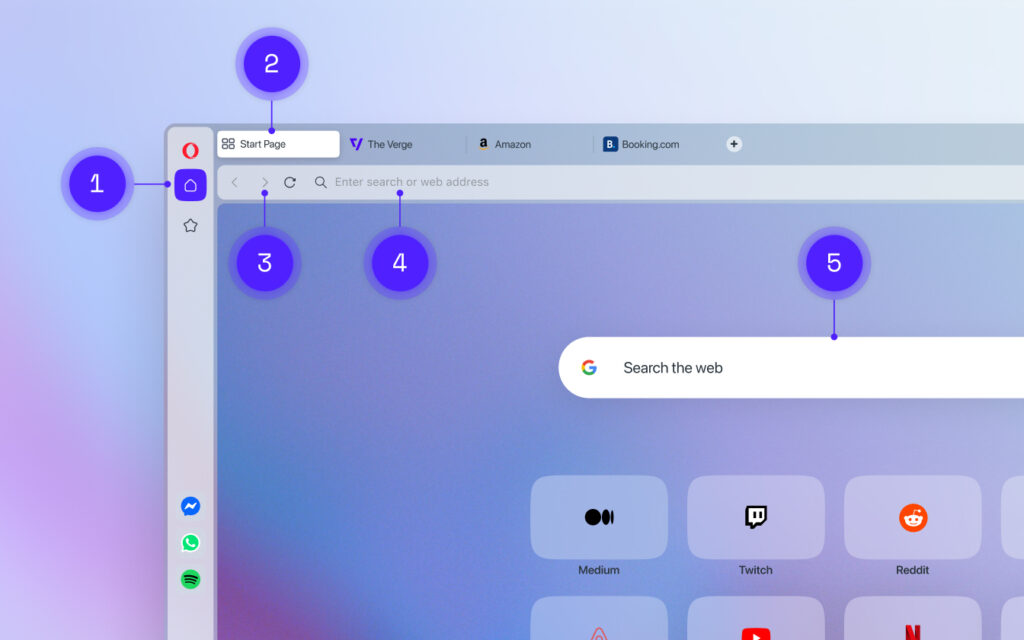
在 Opera 桌面版里,网页文字变大、内容挤成窄列,先不必重装浏览器。首先观察变化范围:只是当前网页,还是其他网站也一样;地址栏和工具栏是否跟着变化;有没有进入全屏。把现象说清楚,才能区分网页缩放、默认缩放和窗口显示状态。
Opera 官方浏览器窗口帮助分别说明了页面缩放、默认缩放与全屏操作。本文按这些边界整理一套可回查的检查方法,重点是恢复清楚可读的网页,并确认设置影响到了哪些页面。没有核实的字体渲染、显卡或系统策略问题,会保留为进一步调查项。
开始前选一个不含私人信息的普通网页作为对照。记下当前窗口大小与可见现象,例如“正文比昨天大,地址栏看起来没有变化”。不要用客户后台或正在填写的表单反复刷新做试验。需要调整窗口前,先保存尚未提交的内容,避免显示排查变成数据丢失。
- 先看网页、工具栏与其他网站的变化范围。
- 用普通公开页面做对照,不拿未保存表单试验。
- 把看到的现象写清,再选择对应操作。
先读取当前页面缩放,再决定是否恢复
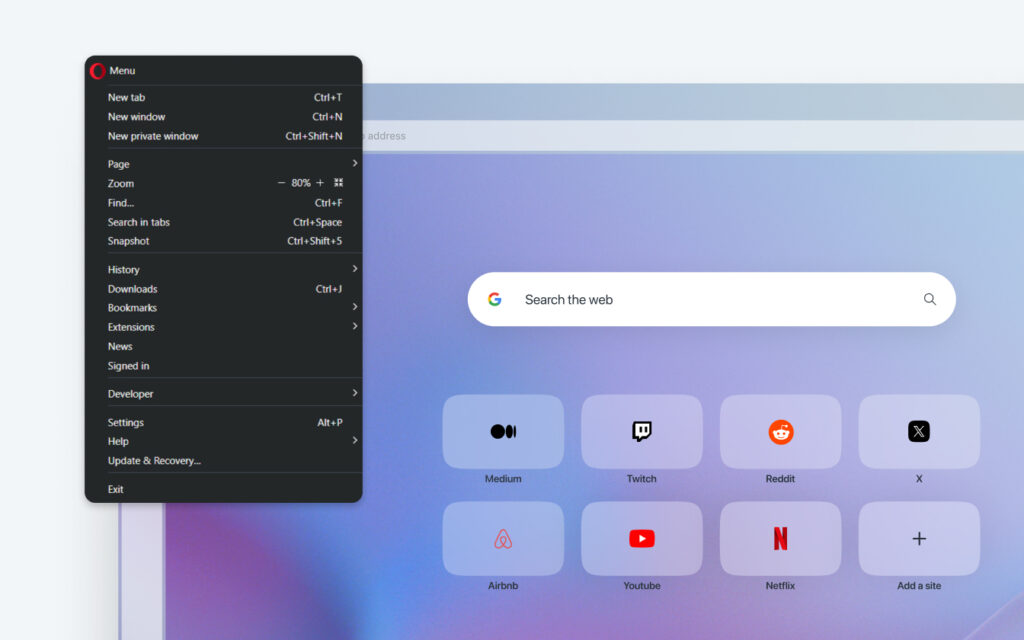
官方帮助提供通过菜单调整页面缩放的方式:macOS 使用 View 中的 Zoom In 或 Zoom Out;Windows 和 Linux 可进入 Opera 菜单中的 Zoom。也可使用 Ctrl 或 Command 配合加号、减号缩放。不同系统按键不同,不宜照着另一个平台的截图反复尝试。
如果只是某一个页面看起来异常,先检查当前页的缩放状态,再决定是否恢复。不要一开始就修改所有页面的默认值。你可能只是曾为这一个页面放大文字;把全局偏好改小,会让其他原本可读的页面一起变得难看清,反而掩盖最初问题。
恢复当前页时,按官方说明使用对应平台的原始大小或重置缩放入口。操作后重新看正文、图片与横向滚动条的变化,记录是否改善。恢复只是回到一个可比较的基准,不代表这个大小一定最适合每个人;确认原因后仍可选择自己能够舒适阅读的比例。
- 单页异常先查当前页,不直接改全局。
- 按实际操作系统使用菜单与快捷键。
- 恢复用于建立对照,最终大小以可读性判断。
默认缩放适合长期偏好,改变后要重新观察页面
若你希望今后打开的大多数网页都以较大或较小的比例显示,Opera 官方说明可在设置的 Appearance 区域通过 Page zoom 选择默认缩放。它适用于整体阅读偏好,不是修复每个网站排版问题的通用按钮。修改之前,先记录原来的默认值。
官方帮助提醒,已经打开的标签页需要重新加载,才能观察新的默认大小。因此只修改设置、再看一个从未刷新的旧页面,未必能够判断这项变化有没有生效。可以先打开一个普通对照页,或在确认没有未保存内容后刷新,再记录结果。
不要为了验证设置而刷新正在支付、提交资料或编辑长文的页面。先保存工作,改用无登录状态的说明页检查。默认值调整后,还应看一两个原本没有问题的网站,确认它们是否仍可用;只修好一个页面而让常用流程变难操作,不算完成了整体偏好调整。
- 默认缩放用于长期阅读偏好。
- 已打开页面按官方说明重新加载后再看结果。
- 对照测试避开未保存表单与交易页面。
用两张页面对照区分站点排版与浏览器偏好
准备一张普通文字页和出现问题的页面,在尽量相近的窗口大小下观察。分别记录标题、正文、图片是否同步变化,是否出现横向滚动,按钮是否仍能点击。这里的对照是帮助定位影响范围,不是证明某个网站一定写错了代码。
如果普通页面恢复正常,而特定页面仍有文字重叠或内容被遮住,可以把异常限定到这个页面继续核对。若多个页面都以相同方式变大,就回看默认缩放与显示环境。不要仅凭一个网页的表现,给出“浏览器全部字体损坏”或“所有站点都不兼容”的结论。
对照期间保持账户、窗口和其他设置不变,才能知道变化与哪一步有关。若不得不调整窗口宽度,就在记录中说明。网页可能按宽度重新排列内容,窄窗口中的纵向布局并不必然是错误;关键要看信息是否仍完整、任务是否还能顺利完成。
- 同时观察普通页与问题页,范围更清楚。
- 文字重排与内容缺失分别记录。
- 改变窗口宽度时写清楚,不把条件变化混在一起。
全屏是窗口状态,不要用它代替缩放判断
Opera 官方帮助把全屏作为独立功能:macOS 可从 View 菜单进入或退出;Windows 和 Linux 的 Opera 菜单中有 Page 下的 Full screen;各平台可用 Esc 退出。全屏会改变工具栏可见性与网页可用空间,但它与页面缩放不是同一项设置。
当你找不到地址栏,或网页突然占据整个屏幕,先检查是否进入了全屏。恢复普通窗口以后,再观察文字大小是否仍异常。这样可以避免因为工具栏消失,就误以为浏览器配置被清空,也避免用继续放大或缩小页面来解决其实属于窗口模式的问题。
如果设备有演示、远程桌面或受管理环境,按你能够确认的当前界面操作。本文不保证每种外部软件都使用同样的退出键,也不提供绕过设备管理的办法。保留窗口状态的记录,让负责环境的人能分清 Opera 内的变化与外部显示条件。
- 地址栏消失时先查窗口模式。
- 退出全屏后再判断页面缩放。
- 外部显示或管理环境的差异单独记录。
阅读长表格时,别只靠不断缩小字体
一张宽表格在小窗口里显示不全,缩小页面可能让更多列出现,却也可能使数字和说明难以阅读。先明确任务是看完整结构、比较某几列,还是核对一条记录。不同任务需要的观察方式不同,不必为追求所有内容同时出现而把文字压到难辨认的程度。
可以先调整到能够读清文字的比例,再使用页面原本提供的横向滚动或分区查看。若页面没有明显提示,记录当前窗口宽度、缩放状态和缺失位置,向站点支持询问。不要通过复制整个客户表格到陌生工具来绕过显示问题,也不要把缺失列中的数值凭上下文补出来。
对于必须逐项确认的数字,必要时放大相关区域后核对原文,再回到整体视图检查行列关系。放大有助于看清,却不能恢复页面本来没有加载出的内容。将看不清、被遮挡和没有显示三种现象分开,可以让后续处理更准确。
- 先决定看结构还是核对具体数据。
- 可读性优先,不为同屏展示无限缩小。
- 不把放大后的猜测当成缺失内容的恢复。
找页面文字时,用查找功能减少反复缩放
如果你的真正目标是在长页面中找到一个标题、术语或错误编号,Opera 官方说明可使用页内查找。Windows/Linux 按 Ctrl+F,macOS 按 Command+F,再输入要查的文字。匹配会在页面中突出显示,并提供数量,帮助你定位相关位置。
先输入能够区分目标的短词,不必把整个段落都复制进去。找到位置后,再按需要调整到可读的比例。页内查找与地址栏搜索的范围不同:前者定位当前页面上的文字,后者可能发起外部搜索。涉及内部页面时,尤其要避免把本来只想在页内找的内容误发到外部服务。
如果没有匹配,先检查输入与页面实际文字是否一致,再考虑内容是否尚未展开。本文不把零匹配解释成网页绝对不存在该信息,也不声称浏览器能识别每张图片里的文字。对于截图、扫描件或动态区域,应按页面本身的说明继续核对。
- 找位置时优先试页内查找。
- 确认焦点在查找框,避免误发外部搜索。
- 零匹配只是当前结果,不代替对页面内容的完整判断。
记录一次调整的前后结果,不同时改系统设置
可以用五项记录完成排查:页面类型、窗口状态、修改前缩放、做过的操作、修改后结果。例如“普通说明页,非全屏,恢复当前页后文字可读;特定表格仍需横向滚动”。这是记录方式示例,不代表我们已经测过某个真实故障。
一次只处理 Opera 内已经核实的相关选项。不要同时更改系统分辨率、显示比例、浏览器偏好和多个扩展。若问题依旧存在,准确记录未解决现象比连续试很多无关设置更有价值;后续需要检查系统显示时,也能保留浏览器这一侧的基准。
如果调整影响到其他成员共用的电脑,先确认谁在使用与原来的约定。个人阅读偏好不必自动成为整个团队的统一值。把你选择的比例和原因说明清楚,让接手者能恢复或采用自己的阅读方式,而不是把一次排错留下的临时设置长期保留。
- 每次操作保留前值与后果。
- 浏览器选项和系统显示设置分阶段检查。
- 共用设备上的临时偏好需要说明与收尾。
以常用任务能否完成作为最终验收
恢复后挑选几个真实但不含敏感信息的常用任务:读一段正文、查看一张表格、找到一个页面内词语、点击可见按钮。确认内容没有被遮挡,文字能读清,工具栏与窗口模式符合你的习惯。只看缩放菜单显示了某个值,不能代替这些实际观察。
如果只有一个站点仍不正常,带着页面地址中不含个人参数的部分、窗口状态和前后现象向该站点或 Opera 官方帮助继续核对。不要把完整后台截图、表单数据或访问链接中的身份信息作为默认附件。说明应足以复现显示问题,同时保留必要的信息边界。
最后决定保留当前设置、恢复原值,或把剩余问题交给负责环境的人。本文提供的路径依据 Opera 官方浏览器窗口帮助;菜单文字与可选项以当前客户端为准。让阅读和操作重新清楚可控,就是这次排查的结束条件,不需要为了一个页面清空所有浏览资料。
- 用阅读、定位与点击任务验收。
- 分享问题时保留必要上下文,删除个人参数。
- 确认留下的是长期偏好,还是需要恢复的临时设置。