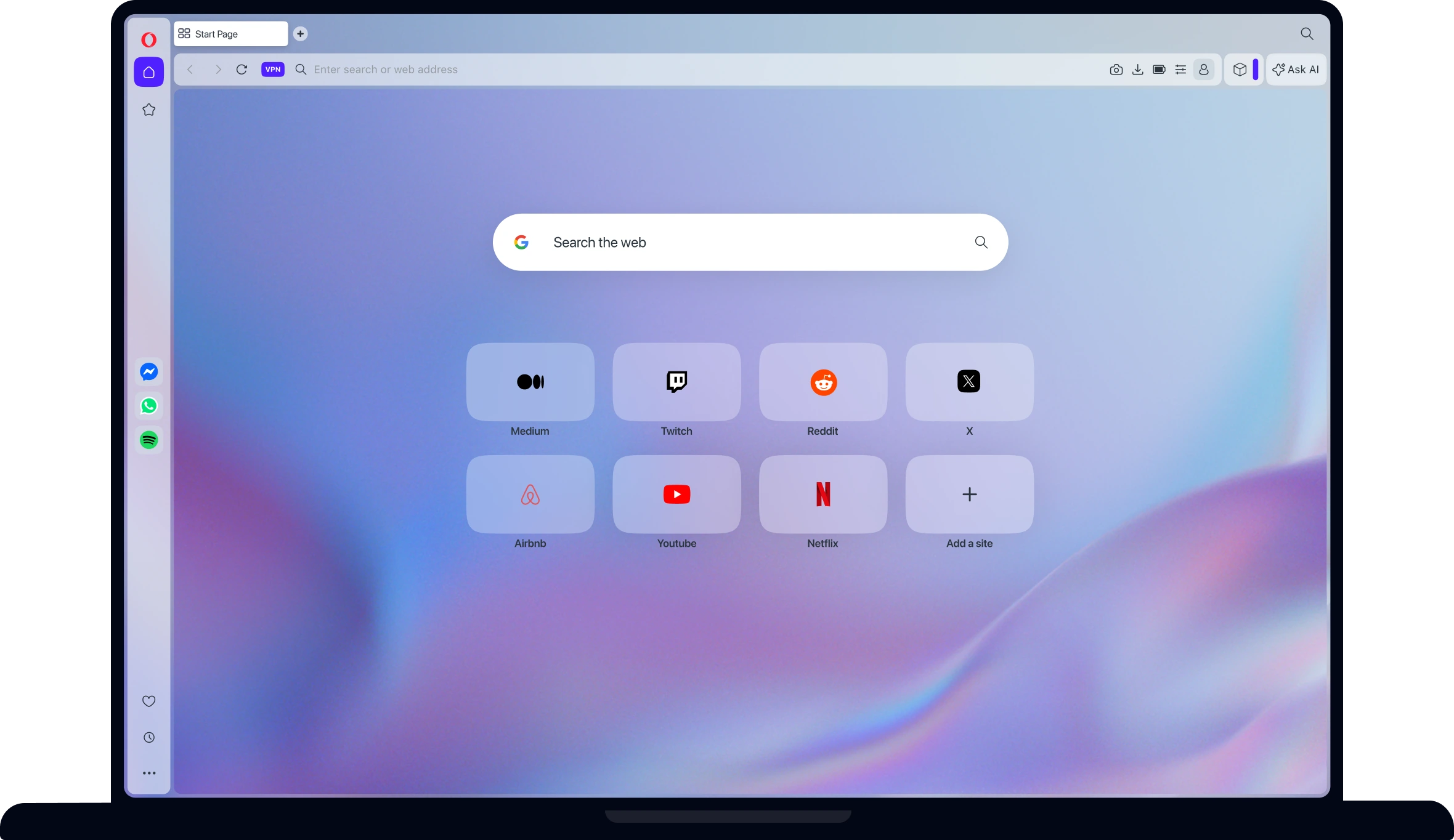
先区分添加自定义引擎与更改默认引擎
Opera 桌面帮助页说明,地址栏既可输入网页地址,也可输入关键词搜索。 阅读前先明确自己需要的是给另一个搜索服务留快捷入口,还是改变普通查询所用的默认选项。把这两个目标分开,后面的设置步骤才容易逐项核对。
Opera 帮助页称其默认搜索引擎是 Google,并给出在 Settings 的 Search engine 下更改默认项的路径。 如果目标是更改默认项,请顺着这条官方设置路径核对;如果目标是保留当前默认项、另外添加一个入口,则继续阅读创建与调用步骤。可以先记下当前界面显示的默认项,方便操作后自行对照。
Opera 官方 FAQ 说明,输入搜索引擎关键词、空格和查询内容,可在不更改默认搜索引擎的情况下使用另一引擎。 本文把“创建新条目”和“输入快捷关键词调用”分别说明。阅读时可先选定要走的添加路径,再记录自己填写的关键词,最后按官方给出的地址栏输入顺序核对结果。
- 先决定需要备用快捷入口,还是需要更改默认搜索引擎。
- Opera 帮助页称默认搜索引擎是 Google,并给出 Settings 中的 Search engine 更改路径。
路径一:从目标网站的搜索框创建
Opera 帮助页给出的第一条路径从目标网站的搜索框开始:在搜索框上右击;使用 macOS 时可按 Ctrl 并单击;随后选择 Create Search Engine。这里的动作对象是网站自己的搜索框,不是 Opera 地址栏,也不是网页上任意一段文字。读到这一步时,先找到目标网站用于输入检索词的位置,再逐项对照官方帮助页的操作顺序。
创建自定义搜索引擎时,Opera 帮助页要求给它指定名称和关键词。名称用于让你辨认自己正在添加的条目;关键词则是稍后在地址栏调用它时要输入的内容。请按你打算使用的词填写,并把它记在自己的检查记录里。对帮助页没有说明的细节,先看自己当前页面上的文字,再决定下一步;这样记录的是可重复核对的操作,不需要猜测浏览器会替你预填什么。
- 在网站搜索框右击;macOS 可用 Ctrl+单击。
- 选择 Create Search Engine,并按帮助页指定名称和关键词。
路径二:在设置中手动填写搜索 URL
如果你准备按字段手动添加,Opera 官方 FAQ 给出了另一条明确路径:进入 Settings,找到 Search engine,打开 Manage search engines and site search,然后点击 Add。请逐级核对官方 FAQ 所写的名称;不同语言的界面可对照该英文路径理解。手动添加与上一个从网站搜索框创建的步骤是两种选择,先选定其中一种完成,避免在两个入口间反复填写同一个待核对条目。
Opera 官方 FAQ 列出手动添加所需的三项信息:搜索引擎名称、作为快捷入口的关键词,以及搜索 URL。URL 中要用 %s 代替查询内容。填写前请从目标搜索服务取得它的实际搜索 URL,并亲自确认自己要替换的是哪一段查询内容;本文不提供第三方搜索站的 URL 模板。填写后再按 FAQ 对照这三项,尤其核对 %s 是否保留在你提交的 URL 中。
- Opera 官方 FAQ 另给出通过 Manage search engines and site search 中的 Add 添加搜索引擎的路径。
- Opera 官方 FAQ 说明,手动添加搜索引擎时需填名称、快捷关键词,以及用 %s 替代查询内容的搜索 URL。
添加后怎样用关键词在地址栏调用
Opera 帮助页说明,在地址栏输入所指定关键词、一个空格和查询内容,即可使用该自定义搜索引擎。 测试时用你刚才实际为这个引擎指定的关键词,再接一个普通查询。请核对输入顺序,也核对自己填写的是哪个关键词;不必照搬别人的示例词。
Opera 官方 FAQ 说明,输入搜索引擎关键词、空格和查询内容,可在不更改默认搜索引擎的情况下使用另一引擎。 这一步核查的是临时调用另一引擎,不是重新选择默认项。如果你也想核对默认选项,可以另到 Settings 的 Search engine 查看,把两项结果分别记下来。
- 调用格式是指定关键词、一个空格、查询内容。
- Opera 官方 FAQ 说明,输入搜索引擎关键词、空格和查询内容,可在不更改默认搜索引擎的情况下使用另一引擎。

如何选择两条添加路径并留存核对记录
Opera 帮助页说明,可在网站搜索框右击,macOS 可用 Ctrl+单击,选择 Create Search Engine 来创建自定义搜索引擎。
Opera 官方 FAQ 另给出通过 Manage search engines and site search 中的 Add 添加搜索引擎的路径。
这两条官方路径的起点不同。建议只记录自己选择的入口、指定的关键词,以及实际填写的 URL(仅手动路径需要记录)。记录供自己回查步骤即可,不要在公开留言中放私人查询或账号信息。手动路径的 URL 按 Opera FAQ 用 %s 代替查询内容;搜索框路径则按 Opera 帮助页指定名称和关键词。
- Opera 帮助页说明,可在网站搜索框右击,macOS 可用 Ctrl+单击,选择 Create Search Engine 来创建自定义搜索引擎。
- Opera 官方 FAQ 说明,手动添加搜索引擎时需填名称、快捷关键词,以及用 %s 替代查询内容的搜索 URL。
- 只记录自己选择的入口与填写值,不推断浏览器会预填什么。
搜索没有按预期打开时的核对顺序
如果输入后没有得到你想要的结果,先回到自己刚完成的两条官方步骤,不要立即推断是网站故障或 Opera 版本问题。第一项核对是创建时的名称和关键词:是否确实在网页搜索框路径中为该引擎指定了关键词,或在手动添加的字段中填写了预期的快捷关键词。第二项核对是地址栏输入:官方要求关键词后跟空格,再输入查询内容;这是帮助页给出的输入顺序。
若使用的是手动添加路径,再按 Opera FAQ 核对搜索 URL 中是否用 %s 代替查询内容;这只是对已填字段进行检查,不预断遗漏时浏览器会显示什么错误。若使用网站搜索框路径,再按 Opera 帮助页核对自己是否在该搜索框上右击、是否选择 Create Search Engine、是否指定名称和关键词。仍无法确认时,可直接对照 Opera 的搜索帮助页和 FAQ 原文,记录自己填写的关键词、URL 与实际看到的页面,避免用未经证实的症状解释代替事实。
- 先核对指定的关键词以及关键词后的空格。
- 手动添加时再次核对 URL 中的 %s。
- 选择哪条添加路径,就回到对应的官方步骤逐项核对。