先决定是更改默认引擎还是临时使用另一个引擎
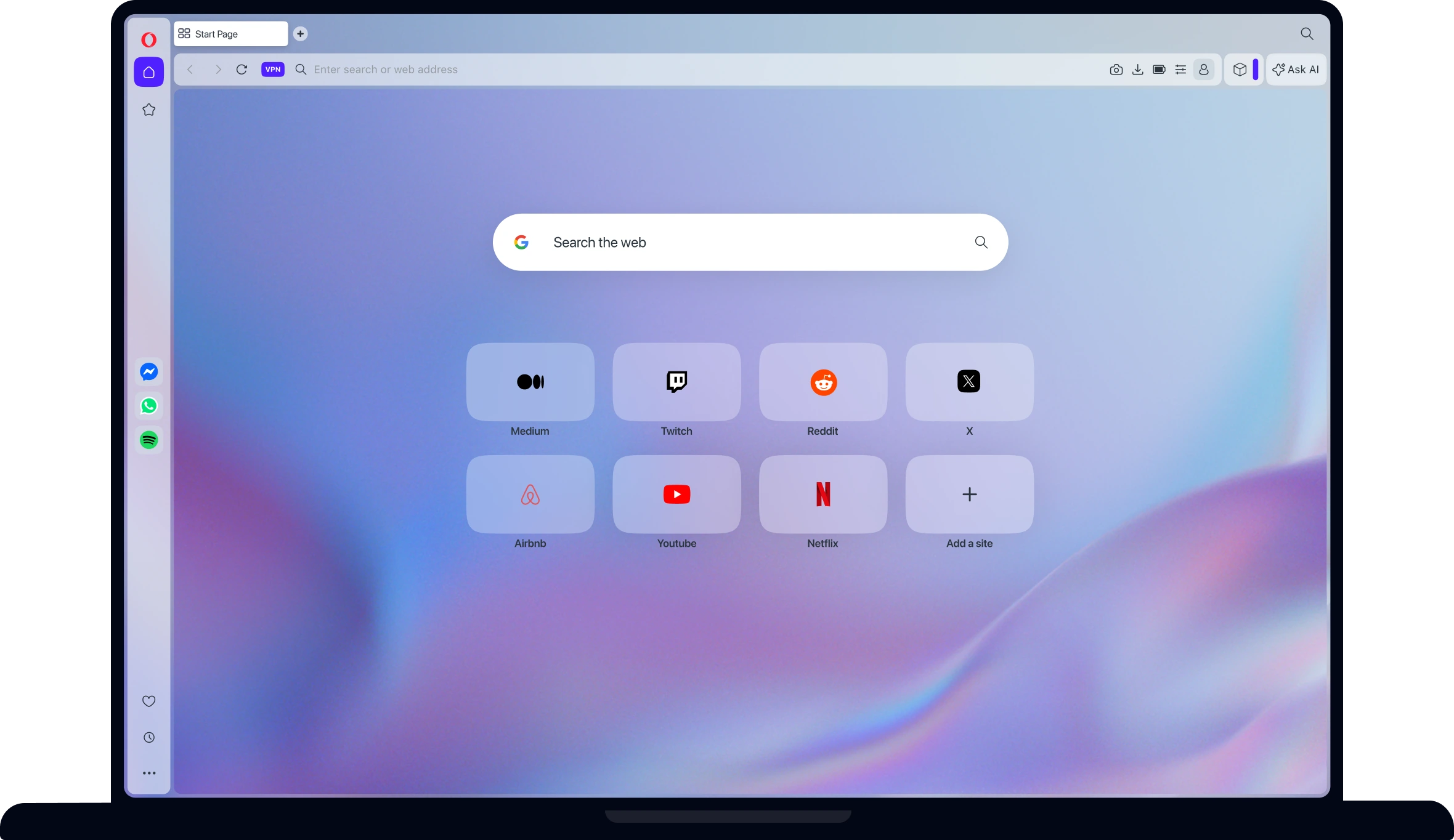
Opera 帮助页称其默认搜索引擎是 Google,并给出在 Settings 的 Search engine 下更改默认项的路径。
Opera 官方 FAQ 说明,输入搜索引擎关键词、空格和查询内容,可在不更改默认搜索引擎的情况下使用另一引擎。
先写清本次需求:想让之后的搜索使用另一默认项,还是只打算用另一个引擎完成这一次查询?两种任务不要混为一步。若只是临时查询,可对照官方 FAQ 的关键词、空格和查询内容这三个部分;若准备更改默认项,再查看 Settings 的 Search engine。先决定任务,再选择对应入口,操作后记录当前选择,便于下次核对。不要用临时查询的结果判断默认项已经更改。
在网站搜索框创建自定义搜索引擎
Opera 帮助页说明,可在网站搜索框右击,macOS 可用 Ctrl+单击,选择 Create Search Engine 来创建自定义搜索引擎。
准备采用网站搜索框这条路径时,先找到本次要使用的网站搜索框。按自己电脑的平台选择右击或 macOS 的 Ctrl+单击,再核对菜单中的 Create Search Engine。这里要对照的是当前搜索框及菜单文字,不对网页采用什么技术作判断。如果没有看到该项,先记下网站地址、系统平台和所见菜单,再打开 Opera 的当前帮助页核对;不把找不到入口直接归因为某种网页技术。

对照 FAQ 的 Add 路径准备手动添加
Opera 官方 FAQ 另给出通过 Manage search engines and site search 中的 Add 添加搜索引擎的路径。
若选择手动添加,先打开 Opera 官方 FAQ 的新增搜索引擎问题,查看它写出的当前路径,再对照自己设置页面中的管理列表与添加入口。帮助页另使用 Manage Search Engine 介绍管理入口;阅读时分别保存两页地址,不把不同页面中的名称拼成一个必然相同的界面。若本机文字与说明不同,先记录看到的名称和版本,再继续核对当前 FAQ,避免凭记忆寻找按钮。
按名称、快捷关键词和查询 URL 核对字段
Opera 官方 FAQ 说明,手动添加搜索引擎时需填名称、快捷关键词,以及用 %s 替代查询内容的搜索 URL。
填写前可以在自己的记录中列出三行:准备使用的名称、准备输入的快捷关键词、准备粘贴的搜索 URL。逐行与官方 FAQ 的说明对应,尤其看清查询内容与 %s 的位置。完成填写后,重新检查自己输入的内容,避免把引擎名称误放到快捷关键词字段。这里不提供一个适用于所有网站的 URL 模板,也不推断缺少某个字段时会出现怎样的错误;具体条目应按目标网站和当前界面核对。

输入快捷关键词并核对查询目标
Opera 官方 FAQ 说明,输入搜索引擎关键词、空格和查询内容,可在不更改默认搜索引擎的情况下使用另一引擎。
使用新条目前,先回看自己为它填写的快捷关键词,再按关键词、空格、查询内容的顺序输入一次实际需要查找的内容。查询后观察当前打开的页面是否为本次希望使用的引擎,并记录所用关键词,留作后续检查。核对时把本次查询内容也写在关键词旁边,方便区分是选错了目标引擎,还是输入了不同的查询词。若要比较两次结果,先使用同一段查询内容,再分别查看页面上的实际引擎名称和地址。若结果与预期不一致,先回到自己填写的名称、关键词与 URL,逐项对照,不从一个结果直接推断某个网站或功能有问题。临时使用另一引擎与更改默认项仍分别核对。
管理现有条目并保留下一步核对事项
Opera 帮助页说明,可到 Settings 的 Search engine 下使用 Manage Search Engine 编辑关键词、管理或移除搜索引擎。
准备管理列表时,先写下自己要处理的条目名称和当前快捷关键词,再对照官方帮助中的管理入口。想修改关键词、保留条目还是移除条目,先选定本次任务再操作;本文不补充未由资料说明的按钮名称,也不承诺移除是否可撤销。结束后查看列表中的实际结果,并记录还需要继续核对的内容。网站推送通知属于另一任务,不用通知列表的设置解释搜索结果,也不把清理条目写成浏览器性能提升。